Du möchtest als Gast im Podcast dabei sein? Sehr gerne.
Der Podcast lebt davon, dass Menschen ihre Bilder zeigen und die Geschichten dahinter erzählen.
Die Teilnahme ist bewusst einfach gehalten. Du suchst 2-3 deiner Foto aus, über die du gerne sprechen möchtest. Diese Bilder dienen dann für eine oder mehrere Episode die wir zusammen Aufnehmen. An einem Tag verabreden wir uns Remote und nehmen die Episoden auf. Normalerweise dauert das 30 Minuten bis zu eine Stunden.
Die Aufnahme findet remote statt. Profi-Equipment brauchst du nicht. Ein ruhiger Raum, ein halbwegs gutes Mikrofon und Kopfhörer reichen aus. Um den Rest kümmere ich mich. So können wir dann gemütlich über deine Bilder sprechen und ein paar interessante Folgen Aufnehmen.
Wenn du Lust hast, mitzumachen, schreib mir einfach eine kurze Nachricht. Alles Weitere klären wir dann entspannt.
Mit StudioLink am Podcast teilnehmen
Für die Aufnahme des Podcasts mit Gästen nutze ich StudioLink. Möchtest du auch als Gast im Podcast sein musst du folgende Schritte ausführen:
Schritt 1
Audiointerface/Headset anschließen
Es ist wichtig für die Aufnahme möglichst geschlossene Kopfhörer zu verwenden. Ansonsten kann es zu Feedback/Echo Problemen kommen. Falls kein richtiges Headset vorhanden ist, funktionieren meistens auch In-Ear Kopfhörer (z.B. von Apple).
Schritt 2
Software StudioLink Standalone herunterladen und ausführen
Es ist keine Installation notwendig.
- Unter Windows ist es evtl. notwendig die Ausführung zu bestätigen. Hierzu einfach auf “Weitere Informationen” und “Trotzdem ausführen” klicken.
- Bei Apple kann die Meldung: Apple konnte nicht überprüfen, ob „StudioLinkStandalone.app“ frei von Schadsoftware ist, die deinen Mac beschädigen oder deine Privatsphäre verletzen kann.“ erscheinen. Gehen in den „Systemeinstellungen“ > „Datenschutz & Sicherheit“ und klick dort ganz unten auf „Trotzdem öffnen“.
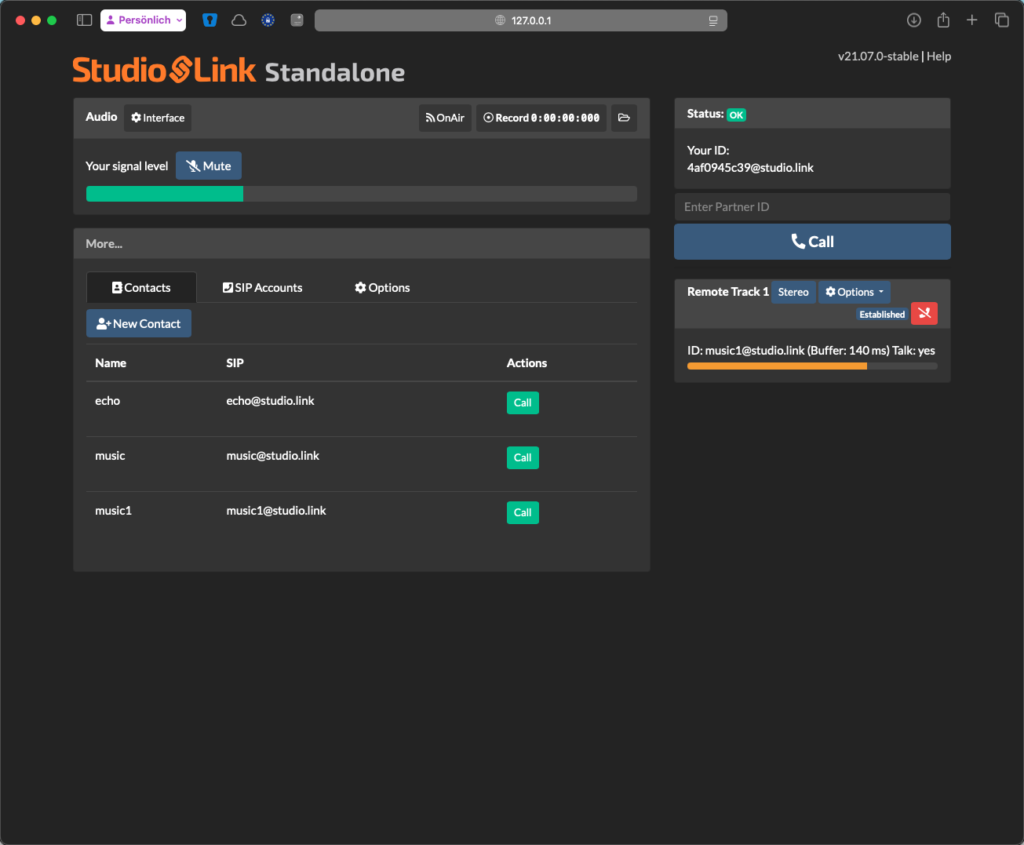
Es öffnet sich nun der Web-Browser mit einer Oberfläche.
Schritt 3
Audiointerface/Headset auswählen
Über den Menüpunkt Interface kann im mit den Auswahlfeldern Input und Output jeweils das Audiogerät zur Aufnahme (Input) bzw. Wiedergabe (Output) ausgewählt werden.
In der Regel kann die Option für Input Channel (Kanal) auf der Standardeinstellung belassen werden, dieser ist relevant für Audiogeräte mit mehr als einem Aufnahmekanal.
Schritt 4
Funktionstest
Studiolink überträgt nur Audio. Es gibt keinen Video Signal, so können wir uns auch voll auf das Bild konzentrieren.
Nach der Auswahl vom Audiointerface kann das Menü über Close geschlossen werden. Die Signalautstärke der eigenen Stimme sollte nun über “Your signal level” angezeigt werden. Wenn der Balken sich nicht bewegt ist vermutlich das falsche Aufnahmegerät oder der falsche Kanal Input Channel ausgewählt. Dann bitte noch einmal Schritt 3 ausführen.
Sollte der Balken ständig/häufig im roten Bereich liegen, ist entweder der Abstand zum Mikrofon zu gering oder die Mikrofonverstärkung (Gain) zu hoch. Optimal ist ein Wechsel zwischen Grün und Gelb.
Zum Testen stehen die folgenden Testrufnummern zur Verfügung:
- echo@studio.link
- music@studio.link
Über den Echo Test Account sollte die eigene Stimme klar und deutlich mit einer gewissen Latenz zu hören sein. Sollte die eigene Stimme nicht zu hören sein, bitte noch einmal in Schritt 3 die Auswahl vom Audiointerface prüfen.
Schritt 5
Anruf/Aufzeichnung starten
Über Enter Partner ID wird einfach die andere Seite mit der dort angezeigten Rufnummer (Your ID) angerufen (Diese Teile ich dir dann mit). Hierbei kann der Teil “@studio.link” auch weggelassen werden (es reicht “1234” anzurufen statt “1234@studio.link”).
Wenn die Verbindung steht, kann für eine lokale Aufzeichnung der Button Record gedrückt werden.
Klingt alles zu kompliziert? Klein Problem das bekommen wir zusammen auf jedenfalls ans laufen 🙂
Anleitung in verkürzest Form von der StudioLink Webseite übernommen. Diese wurde veröffentlich unter der CC BY-NC 4.0